Parte 1 de 4 de la serie «Aprende React construyendo una app real».
Nota: Proyecto educativo de fans, sin fines de lucro. No está afiliado, patrocinado ni avalado por Nintendo, Game Freak ni The Pokémon Company. Pokémon y sus nombres son marcas de sus respectivos dueños. Datos servidos por PokéAPI.
Abres una tienda en línea, escribes «zapatillas» en el buscador y la lista cambia mientras
escribes, sin recargar la página. Marcas un favorito y el corazón se pinta al instante. Detrás de
algo tan común hay un problema que durante años se resolvió a mano: mantener lo que ves en
pantalla de acuerdo con los datos.
React nació para ese problema. En esta serie lo aprendes construyendo Dex 506, la Pokédex de
un entrenador: explorar los primeros 151 Pokémon, abrir su ficha, armar un equipo de seis y retar
a ocho gimnasios inventados en Costa Rica. Me gusta entender el recorrido completo de una
aplicación, del servidor a la pantalla, y en esta serie lo recorremos juntos, con React como la
pieza de la interfaz.
Cómo leer esta guía. Si nunca usaste React ni TypeScript, lee el texto principal: va paso a
paso y no da nada por sabido, salvo JavaScript básico. Los recuadros Para profundizar salen
cerrados: algunos repasan JavaScript que vas a necesitar (ábrelos si el tema no te resulta
familiar) y otros tienen el detalle fino para quien ya programa con otro framework. Al final hay
una tabla para quien viene de Vue o Angular.
Todo el código lo ejecuté con React 19.3.1, TypeScript 7.0.2, Vite 8.3.8 y Tailwind CSS 4.3.5:
cada ejemplo tiene pruebas automáticas que pasan, y los mensajes de error que ves son los que dio
la herramienta, copiados de su salida.
Al terminar esta parte podrás:
explicar qué problema resuelve React;
crear un proyecto de React con TypeScript usando Vite;
explicar por qué existe TypeScript y escribir los tipos de las props de un componente;
construir componentes con props, estado, eventos, listas y estilos;
armar una mini Pokédex con búsqueda por nombre y filtro por tipo.
Antes de empezar
En esta sección vas a ver adónde llega la serie y cómo usar los ejemplos.
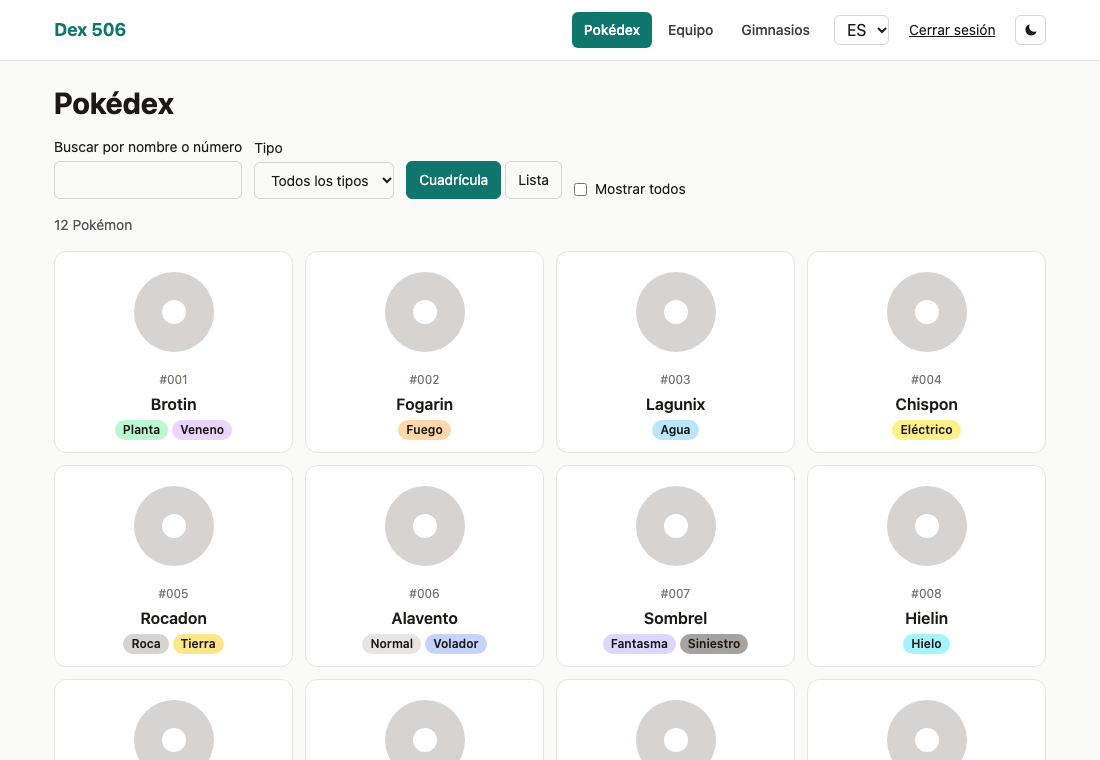
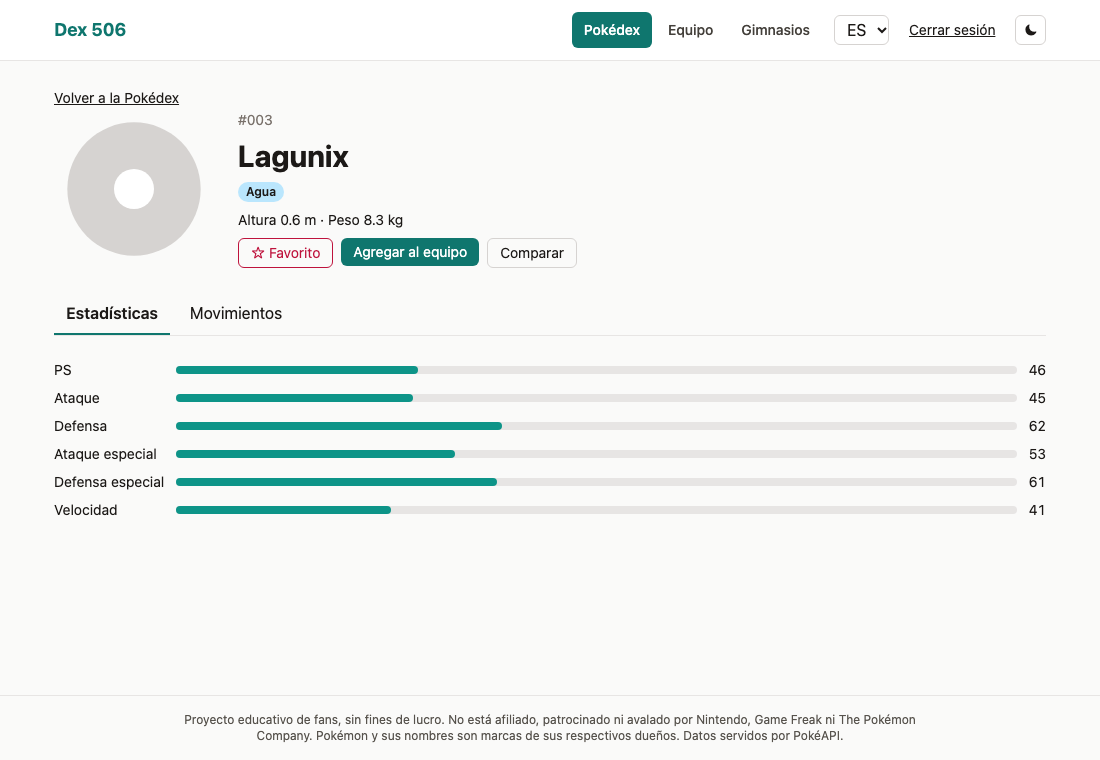
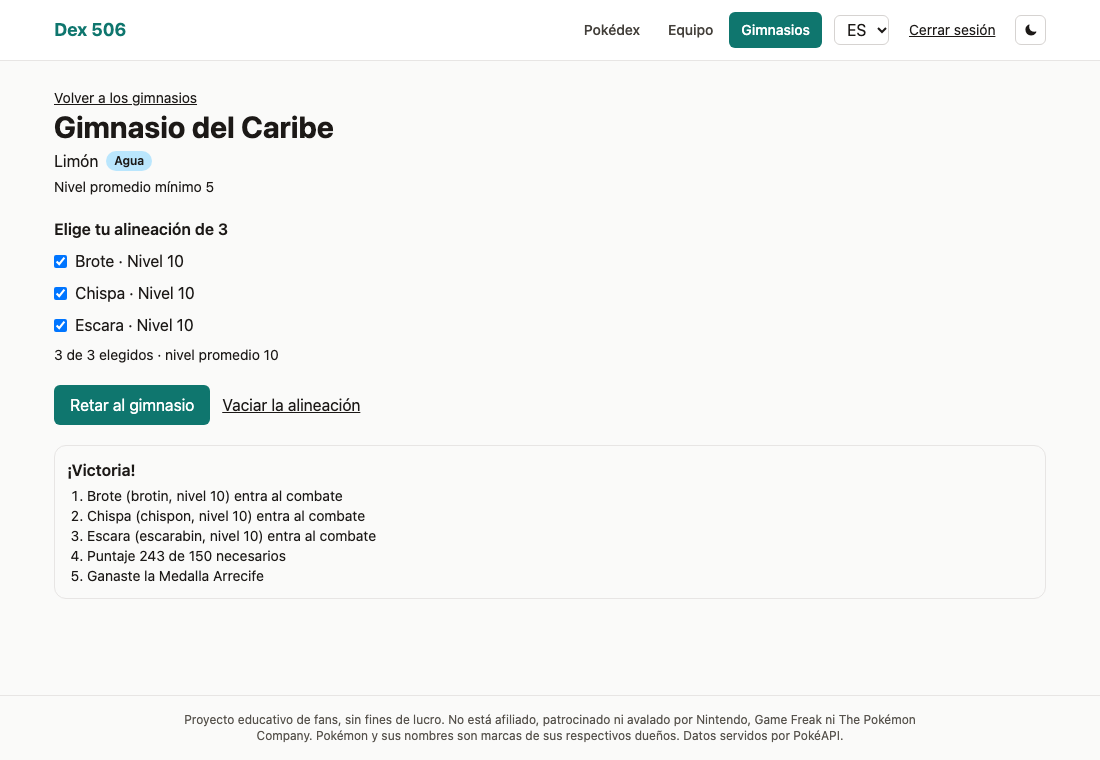
Esto es lo que vas a construir en la parte 4: Dex 506 completa, con su Pokédex, la ficha de cada
Pokémon, tu equipo y los gimnasios. Las capturas usan criaturas inventadas, las mismas con las que
se prueba la app; con los datos reales de PokéAPI (una API pública y gratuita con los datos de los
Pokémon), cada tarjeta muestra su Pokémon. En esta parte 1 trabajas con seis criaturas inventadas,
que vas a ver en el primer ejemplo de datos.
La serie tiene cuatro partes, y cada una exige la anterior:
Parte
Nivel
Qué aprendes
1
Desde cero
Componentes, props, TypeScript, estado, eventos, listas y estilos
2
Intermedio
Efectos, datos del servidor, rutas, Context, formularios y estado global
Dex 506 de la carpeta vacía al build de producción, con su API en Node
Esta serie no enseña JavaScript desde cero. Si todavía no lo manejas, empieza por la
guía de JavaScript de MDN y vuelve
cuando escribas funciones, arreglos y objetos sin pensarlo.
Los ejemplos de esta parte están completos en el texto, con sus import: puedes copiarlos en el
proyecto que creas en la sección «Tu primer proyecto con Vite». El título de cada bloque de código
dice en qué carpeta va el archivo, como src/data/pokemon.ts. El código de la app de la parte 4
se descarga paso a paso desde el artículo de la parte 4.
Qué es React y por qué existe
En esta sección vas a ver qué problema resuelve React y la idea que lo hace distinto.
El problema: la pantalla y los datos se separan
Una página web es un árbol de elementos: un título, una lista, un botón. El navegador lo representa
con el DOM (Document Object Model): el árbol de objetos que JavaScript puede leer y cambiar
para modificar lo que ves. Para tocarlo, el navegador trae funciones como querySelector (busca
un elemento), addEventListener (reacciona a un clic) y la propiedad textContent (el texto de un
elemento).
Durante años, mostrar un cambio fue tarea tuya: decidir qué elemento tocar y escribirle el valor
nuevo. Este contador de favoritos, en JavaScript sin React, lo hace así:
El primer bloque es imperativo: le dice al navegador cada paso. Busca el texto, suma uno,
escribe el número. Con un contador, funciona. Con una aplicación entera, cada dato que cambia puede
afectar a varios lugares de la pantalla, y es tu trabajo acordarte de todos.
El segundo es declarativo: describe cómo se ve la pantalla para un valor de count, y React se
encarga de que el DOM coincida. No hace falta que entiendas todavía su sintaxis: el useState lo
vas a escribir tú en la sección «Estado y eventos», y las etiquetas dentro de JavaScript, en
«Componentes y JSX». Lo que importa ahora es la diferencia: no hay ningún textContent.
Cómo nació
React nació dentro de Facebook. Pete Hunt, del equipo de React, lo resumió así: en una aplicación
de JavaScript tradicional, tienes que ver qué datos cambiaron y modificar el DOM de forma
imperativa; React brilla cuando los datos cambian con el tiempo (Pete Hunt, Why did we build
React?). Facebook publicó React como código abierto el 29 de mayo de 2013 (repositorio
facebook/react, commit «Initial public release»).
Las palabras que vas a usar
React es una biblioteca de JavaScript para construir interfaces. Una biblioteca es código que
tú llamas cuando lo necesitas. Un framework, en cambio, define la estructura de tu aplicación y
es el que llama a tu código. React se ocupa de la interfaz y deja lo demás (navegación, datos) a
otras bibliotecas; en la parte 2 vas a elegirlas.
Un componente es una pieza de la interfaz con nombre propio, como Counter. Técnicamente, es
una función de JavaScript que devuelve la descripción de lo que se ve. Una aplicación de React es
un árbol de componentes: una página contiene una lista, la lista contiene tarjetas.
Renderizar es lo que hace React cuando llama a tu componente para saber qué mostrar. Lo hace
cuando cambia el estado del componente (lo vas a ver más adelante) o cuando se vuelve a renderizar
el componente que lo usa, que así le pasa sus datos nuevos.
Compara el resultado nuevo con el anterior, y ese proceso de comparar se llama reconciliación;
después aplica en el DOM solo lo que cambió, un paso que se llama commit.
Por ahora, piénsalo así: la interfaz es una función de los datos, en el sentido de las matemáticas:
para los mismos datos, la misma pantalla. En la parte 3 vas a ver qué hace React por dentro y por
qué esa frase es una buena aproximación, no toda la historia.
El JavaScript que React exige
En esta sección vas a repasar las partes de JavaScript que React usa a cada rato.
React se escribe en JavaScript. Lo único que agrega es JSX, una forma de escribir etiquetas dentro
del código que vas a ver en «Componentes y JSX». Por eso, lo que en otros frameworks hace una
directiva de la plantilla (una instrucción especial dentro del HTML, como v-for en Vue), en
React lo hace JavaScript común.
Todos los ejemplos de esta parte usan estas seis criaturas inventadas, cada una con un id, un
nombre y sus tipos. Son los datos del archivo src/data/pokemon.ts, que vas a armar completo en
«Por qué nace TypeScript», cuando veas cómo se describe su forma:
Si alguna de estas herramientas de JavaScript no te resulta familiar, abre su recuadro antes de
seguir:
Para profundizar
map y filter. Los dos recorren un arreglo y devuelven uno nuevo, sin
cambiar el original: filter se queda con los elementos que cumplen una condición, y map
transforma cada uno. En React vas a armar listas así.
Con las criaturas de arriba, grassNames es ['Brotín', 'Escarabín']: las dos que tienen el
tipo grass.
Para profundizar
Funciones flecha, desestructuración y spread. Una función flecha
((x) => x + 1) es una forma corta de escribir una función. La desestructuración saca
propiedades de un objeto en variables, y el spread (...) copia las propiedades de un objeto
en otro nuevo.
renamed es un objeto nuevo con el nombre cambiado; lagunix no se tocó. Crear datos nuevos en
lugar de modificar los que existen se llama inmutabilidad, y React la necesita para saber qué
cambió. Un detalle: el spread copia solo el primer nivel. renamed.types y lagunix.types son
el mismo arreglo.
La desestructuración también funciona con arreglos: toma los elementos por posición. Vas a usarla
en «Estado y eventos».
src/js/transform.ts
const [first, second] = ['Brotín', 'Fogarín']
Para profundizar
Módulos. Cada archivo es un módulo: lo que quiere compartir lo
marca con export, y otro archivo lo trae con import { nombre } from './archivo'. Un archivo
también puede tener una exportación por defecto (export default), que se importa sin llaves:
import App from './App'. Y import './index.css', sin nombre, solo carga ese archivo.
Para profundizar
Callbacks, promesas y async/await. Un callback es una función
que le pasas a otra para que la llame: la que pasas a map es un callback. Pedir datos a un
servidor tarda, y JavaScript no espera parado: sigue con lo demás y te avisa después, llamando a
un callback. Una promesa es un objeto que representa ese resultado futuro. Con
async/await, el código que espera una promesa se lee de arriba a abajo. Las tres versiones
piden lo mismo a un servidor de mentira:
src/js/fetching.js
import { creatures } from '../data/pokemon.ts'// Un «servidor» de mentira: responde después de 10 ms, como lo haría uno real tras la red.export function findWithCallback(id, done) { setTimeout(() => done(creatures.find((creature) => creature.id === id)), 10)}
src/js/fetching.js
export function find(id) { return new Promise((resolve) => { setTimeout(() => resolve(creatures.find((creature) => creature.id === id)), 10) })}
callback: Fogarínpromesa: Lagunixasync: Rocadón: rock / ground
Una función que recuerda las variables del lugar donde se creó, aunque se ejecute después, es un
closure: el callback de setTimeout en findWithCallback recuerda id y done. Los
manejadores de eventos de React, que vas a ver en «Estado y eventos», también lo son.
Tu primer proyecto con Vite
En esta sección vas a crear un proyecto de React y a recorrer sus archivos.
Por qué una herramienta para crear el proyecto
Un proyecto de React necesita varias piezas antes de la primera línea: traducir a JavaScript el
JSX y el TypeScript (los vas a ver en las próximas secciones), juntar los archivos para el
navegador y recargar la página mientras trabajas. Antes se configuraban a mano. Hoy, una
herramienta crea el proyecto listo.
Un bundler junta tus archivos y sus dependencias (las bibliotecas que usa tu proyecto) en los
pocos archivos que descarga el navegador. Vite es la herramienta que usa esta serie: crea el
proyecto, levanta un servidor de desarrollo (un servidor local que muestra tu app mientras la
escribes) y genera el build de producción, la versión final y optimizada que se publica.
Crear el proyecto
Vas a necesitar Node.js, el programa que ejecuta JavaScript fuera del navegador. Vite exige
Node 20.19 o posterior, o 22.12 o posterior (Vite, Getting Started); esta serie usa Node 26, la
versión LTS (de soporte extendido) actual. Con Node viene npm, el gestor de paquetes: los
paquetes son las bibliotecas publicadas, y npm las descarga. En la terminal:
npm create vite@latest mi-pokedex -- --template react-tscd mi-pokedexnpm installnpm run dev
La primera línea ejecuta create-vite, el creador de proyectos de Vite, con la plantilla
react-ts (React con TypeScript); el -- de en medio hace que la opción --template le llegue a
create-vite y no a npm. npm install descarga las dependencias, y npm run dev levanta el
servidor de desarrollo. La terminal te muestra una dirección (http://localhost:5173); ábrela en
el navegador.
Con el servidor andando, cambia un texto en src/App.tsx y guarda: la página se actualiza sin
recargarse. Eso es HMR (Hot Module Replacement): Vite reemplaza solo el módulo que cambió.
Los archivos
Vas a ver archivos .tsx y .ts: son TypeScript, con JSX y sin JSX. Por ahora, léelos como
JavaScript; en la sección «Por qué nace TypeScript» vas a ver por qué existen.
index.html es la página que carga el navegador. Tiene un div vacío con id="root" y carga
src/main.tsx:
import { StrictMode } from 'react'import { createRoot } from 'react-dom/client'import './index.css'import App from './App.tsx'createRoot(document.getElementById('root')!).render( <StrictMode> <App /> </StrictMode>,)
createRoot crea la raíz de React dentro del div#root, y render dibuja ahí el componente
App.
StrictMode es un componente de React que no se ve: en desarrollo hace controles extra para
avisarte de errores comunes. En la parte 2 vas a ver uno de sus efectos visibles.
El ! después de getElementById(...) le asegura a TypeScript que el resultado no es null. No
lo comprueba: si el elemento faltara, fallaría al ejecutar.
App.tsx exporta por defecto el componente principal, App.
Para probar un ejemplo de esta guía, impórtalo en src/App.tsx y devuélvelo desde App. Con el
contador de «Qué es React», App.tsx queda así:
src/App.tsx
import { Counter } from './Counter'export default function App() { return <Counter />}
Componentes y JSX
En esta sección vas a escribir tu primer componente.
El problema: una interfaz entera en un solo lugar
Si escribes toda la interfaz en un solo archivo, cada cambio te obliga a leerlo entero. Los
componentes la dividen en piezas con nombre propio, que se escriben y se prueban por separado.
Un componente de función
Un componente de función es una función de JavaScript que devuelve lo que se ve, y cuyo nombre
empieza con mayúscula. La mayúscula no es estética: en JSX, <p> en minúscula es una etiqueta de
HTML, y <StaticCard> en mayúscula es un componente tuyo. Esta es la tarjeta de un Pokémon,
todavía con datos fijos:
Ese HTML dentro de JavaScript es JSX: una extensión de la sintaxis de JavaScript que se parece a
HTML y que se traduce a llamadas de JavaScript antes de llegar al navegador. Para usar el
componente, lo escribes como una etiqueta: <StaticCard />.
Tres reglas de JSX que vas a usar siempre:
Las llaves { } insertan una expresión de JavaScript: una variable, una suma, una llamada a
una función. Todo lo que devuelve un valor. Un if no devuelve un valor, así que no va entre
llaves; en «Condicionales y listas» vas a ver cómo se elige qué mostrar.
className en lugar de class, como la propiedad className de los elementos del DOM
(class es además una palabra reservada de JavaScript).
Cada bloque de JSX tiene un solo elemento raíz. Si necesitas varios sin un contenedor extra,
envuélvelos en un Fragment: <>…</>, una etiqueta vacía que no aparece en el DOM.
Aquí las llaves muestran el nombre en mayúsculas y el número con tres cifras: #003.
Errores frecuentes
El error típico: devolver dos elementos sin un contenedor.
two-roots.tsx
export function TwoRoots() { return ( <h2>Lagunix</h2> <p>water</p> )}
two-roots.tsx(3,5): error TS2657: JSX expressions must have one parent element.
La corrección es envolverlos en un <article> o en un Fragment <>…</>.
El error típico: escribir class, como en HTML.
class-attribute.tsx
export function WithClass() { return <article class="pokemon-card">Lagunix</article>}
class-attribute.tsx(2,19): error TS2322: Type '{ class: string; children: string; }' is not assignable to type 'DetailedHTMLProps<HTMLAttributes<HTMLElement>, HTMLElement>'.
  Property 'class' does not exist on type 'DetailedHTMLProps<HTMLAttributes<HTMLElement>, HTMLElement>'. Did you mean 'className'?
El mensaje ya te dice la corrección: className. Lo demás es la descripción completa de los
atributos que acepta una etiqueta de HTML en React; la palabra «children» es el texto de adentro
de la etiqueta, y la vas a ver en la próxima sección.
Props y children
En esta sección vas a hacer que un componente reciba datos.
El problema: una tarjeta que siempre dice lo mismo
StaticCard siempre muestra a Lagunix. Para mostrar cualquier criatura, el componente tiene que
recibir sus datos desde afuera.
Props
Las props son los datos que un componente recibe de quien lo usa. Técnicamente, React junta
los atributos que escribes en la etiqueta (<TypeBadge type="grass" />) en un objeto y se lo pasa
a la función como su primer argumento. Por eso se lee con desestructuración:
src/props/TypeBadge.tsx
export function TypeBadge({ type }: { type: string }) { return <span className="type-badge">{type}</span>}
El : { type: string } describe qué recibe: una prop type que es un texto. Escríbelo así por
ahora. Sin esa descripción, el editor marca un error:
Antes
untyped-props.tsx
export function TypeBadge({ type }) { return <span className="type-badge">{type}</span>}
Después
untyped-props.tsx(1,29): error TS7031: Binding element 'type' implicitly has an 'any' type.
El mensaje dice que el nombre type, que sacaste con la desestructuración (un binding element),
no tiene un tipo declarado. En la sección «Por qué nace TypeScript» vas a ver por qué eso es un
error y cómo se escriben los tipos.
Las props son de solo lectura: un componente no cambia las que recibe. Si un dato tiene que
cambiar, lo cambia quien se lo pasa; en «Estado y eventos» vas a ver cómo.
Una prop puede tener un valor por defecto, para cuando no te la pasan. El ? marca que es
opcional:
src/props/LevelBadge.tsx
export function LevelBadge({ level = 1 }: { level?: number }) { return <span className="level">Nivel {level}</span>}
<LevelBadge /> muestra «Nivel 1».
children y composición
A veces un componente no sabe de antemano qué va a envolver, como una tarjeta que puede contener
cualquier cosa. Para eso existe children: la prop especial con lo que escribes entre la
etiqueta de apertura y la de cierre. Su tipo, ReactNode, significa «cualquier cosa que React
pueda mostrar», y se importa de react con import type, la forma de importar solo un tipo.
src/props/Card.tsx
import type { ReactNode } from 'react'export function Card({ title, children }: { title: string; children: ReactNode }) { return ( <section className="card"> <h2>{title}</h2> {children} </section> )}
Armar componentes grandes metiendo unos dentro de otros se llama composición:
src/props/Composition.tsx
import { Card } from './Card'import { TypeBadge } from './TypeBadge'export function BrotinCard() { return ( <Card title="Brotín"> <TypeBadge type="grass" /> <TypeBadge type="poison" /> </Card> )}
Card no sabe nada de tipos de Pokémon, y TypeBadge no sabe nada de tarjetas. Cada uno hace una
cosa, y juntos arman la ficha.
Por qué nace TypeScript
Al terminar esta sección vas a poder leer los tipos de TypeScript que aparecen en el resto de la
serie y entender sus mensajes de error.
El problema: un error que nadie avisa
En la sección anterior viste que un componente recibe datos por props. Imagina ahora una tarjeta
que recibe el nombre (name) y los tipos (types) de una criatura, y un error de tipeo al usarla:
escribes nmae en lugar de name.
src/App.jsx
import { PokemonCard } from './PokemonCard'export default function App() { return <PokemonCard nmae="Brotín" types={['grass', 'poison']} />}
Mira qué pasa con la tarjeta en JavaScript y con la misma tarjeta en TypeScript, que agrega una
descripción de las props que recibe. En la descripción, string es un texto y string[] es un
arreglo de textos. (Para probar la versión en JavaScript, crea un proyecto con la plantilla
react en lugar de react-ts.)
App.tsx(4,23): error TS2322: Type '{ nmae: string; types: string[]; }' is not assignable to type 'IntrinsicAttributes & PokemonCardProps'.
  Property 'nmae' does not exist on type 'IntrinsicAttributes & PokemonCardProps'.
En JavaScript no aparece ningún error. La aplicación arranca, la tarjeta se muestra y el título
queda vacío: como nadie le pasó name, su valor es undefined, y React no muestra nada en
pantalla para undefined. Lo comprobé con una prueba automática del ejemplo: el título se
renderiza sin texto. Lo descubre quien use la aplicación.
En TypeScript, el error aparece sin ejecutar nada. El mensaje de arriba es lo que imprime tsc,
el compilador de TypeScript (un programa que traduce y revisa el código; más abajo lo ves en
detalle), al revisar el archivo App.tsx: el mismo código de App.jsx, con la extensión de
TypeScript. Se lee así:
App.tsx(4,23) es el archivo, la línea y la columna: la línea 4, donde está nmae.
TS2322 es el código del error, útil para buscarlo.
IntrinsicAttributes son los atributos que React acepta en cualquier componente, como key, que
vas a ver en «Condicionales y listas». El & une ese tipo con PokemonCardProps.
La segunda línea dice lo importante: nmae no existe entre las props de la tarjeta.
En PokemonCard.tsx, la anotación : PokemonCardProps describe el objeto de props completo, del
que la función saca name y types.
Cuidado: el servidor de desarrollo de Vite no revisa tipos: solo los quita para que el
navegador pueda ejecutar el código (Vite, Features). Si ignoras el error, npm run dev arranca
igual y ves la tarjeta sin nombre. Lo detectan tu editor, mientras escribes, y el
npm run build de la plantilla, que corre tsc antes de generar el build. Trata cada línea
roja como un error de verdad.
De dónde viene
No es un problema nuevo. El 1 de octubre de 2012, Microsoft presentó TypeScript con una meta
concreta: que el desarrollo en JavaScript escalara a aplicaciones grandes (S. Somasegar,
TypeScript: JavaScript Development at Application Scale).
En marzo de 2025 el equipo anunció que portaría el compilador y las herramientas del editor a Go,
un lenguaje que se compila a código de máquina, para que fueran unas diez veces más rápidos (Anders
Hejlsberg, A 10x Faster TypeScript). Esa versión salió el 8 de julio de 2026 como TypeScript 7
(Daniel Rosenwasser, Announcing TypeScript 7.0), y es la que usa esta serie. Para ti, cambia la
velocidad: los errores aparecen antes en el editor. El lenguaje que escribes es el mismo.
Los tipos, uno por uno
JavaScript tiene tipado dinámico: una variable puede guardar un número y después un texto, y
nada se revisa antes de ejecutar. Un error de tipo, si se nota, se nota al ejecutar; y muchas veces
no se nota, como el nmae de arriba. Con tipado estático, el tipo de cada variable, prop o
parámetro se conoce antes de ejecutar, y un programa revisa que el código no lo contradiga.
Un tipo es la descripción de qué valores acepta una variable, una prop o un parámetro. Dicho
con precisión, es un conjunto de valores posibles: number acepta 5 y 3.14; string,
cualquier texto.
Una anotación de tipo es ese tipo escrito a mano, después de dos puntos: en
name: string, la anotación es string. No hace falta escribirla siempre. Con la inferencia,
TypeScript deduce el tipo a partir del valor:
src/typescript/basics.ts
let level = 5level = level + 1
level empezó siendo 5, así que TypeScript infiere que es un number, y rechaza que más
adelante reciba un texto:
Antes
level-as-text.ts
let level = 5level = 'five'
Después
level-as-text.ts(2,1): error TS2322: Type 'string' is not assignable to type 'number'.
Para describir un objeto con nombre propio tienes dos formas, type e interface. Para las props
de una tarjeta, las dos dicen lo mismo:
Hay diferencias finas entre las dos; están en el recuadro «Para profundizar» al final de esta
sección. En esta serie usamos type, porque también sirve para las uniones, que vienen ahora, y
interface no.
Con type también se describen los datos de los ejemplos. Este es el archivo completo: Creature
describe una criatura, y Creature[] es «un arreglo de Creature», el tipo de la lista
creatures que importan los demás ejemplos:
Una unión es un tipo que acepta una opción entre varias, separadas por |. Puede unir tipos
amplios, como string | null («un texto o nada»), o valores concretos. Un texto concreto, como
'grid', también es un tipo: el que acepta solo ese texto. Se llama tipo literal. Con una unión
de tipos literales describes un valor que solo puede ser unos pocos textos, como la vista de la
Pokédex:
type View = 'grid' | 'list'const view: View = 'table'
Después
unknown-view.ts(2,7): error TS2322: Type '"table"' is not assignable to type 'View'.
Con una unión, TypeScript solo te deja hacer con el valor lo que vale para todas sus opciones: por
ejemplo, no te deja devolver un string | null donde se espera un string. Para lo demás, primero
tienes que comprobar cuál es. El estrechamiento (narrowing) es esa comprobación: después de
un if, TypeScript sabe qué opción quedó.
En la ficha de un Pokémon hay dos imágenes: spriteUrl, la chica, que siempre existe, y
artworkUrl, la grande, que puede faltar (null). Esta función devuelve un texto, y por eso su
tipo de retorno, después de los paréntesis, es : string. El objeto que recibe está descrito ahí
mismo, sin nombre propio: es la tercera forma de escribir un tipo de objeto. En un tipo, las
propiedades se separan con ;, con , o con un salto de línea. Si devuelve la imagen grande sin
comprobar nada, TypeScript protesta, porque podría ser null:
Una función también tiene tipo: el de sus parámetros y el de lo que devuelve, unidos por una
flecha. (text: string) => void es «una función que recibe un texto y no devuelve nada»: void
es el tipo de retorno de una función que no devuelve un valor. Vas a usarlo cuando un componente
reciba una función por props:
El navegador no entiende TypeScript, solo JavaScript. Antes de ejecutar, hay dos trabajos:
Revisar los tipos. Lo hace tsc, y tu editor usa el mismo motor de TypeScript para subrayar
los errores mientras escribes.
Quitar los tipos para obtener JavaScript. Lo puede hacer tsc o, en un proyecto con Vite,
una herramienta que Vite usa por debajo y que es mucho más rápida porque no revisa nada.
Un compilador es un programa que traduce código de un lenguaje a otro. Cuando los dos lenguajes
se parecen tanto como TypeScript y JavaScript, la traducción también se llama transpilar.
Al traducir, los tipos se borran: el JavaScript que llega al navegador no tiene ni uno. Este es
el resultado de pasar greet.ts por tsc (también cambia el formato, con otra sangría y un ;,
pero lo que importa es que no quedó ningún tipo):
Antes
greet.ts
type Trainer = { name: string }export function greet(trainer: Trainer): string { return `Hi, ${trainer.name}`}
Después
greet.js
export function greet(trainer) { return `Hi, ${trainer.name}`;}
De aquí sale una consecuencia que conviene tener clara desde ahora: los tipos te protegen mientras
escribes el código, no mientras se ejecuta. Si una API (el servidor al que la aplicación le
pide datos) responde con otra forma, es decir, con otras propiedades o de otro tipo, TypeScript no
se entera. En la parte 2 vas a ver cómo validar esos datos cuando llegan.
Errores frecuentes
El error típico: silenciar un error con any. any es el tipo que acepta cualquier
cosa: si escribes imageOf(pokemon: any), la línea roja desaparece. Pero any apaga la revisión
de ese valor y de todo lo que se calcula a partir de él, así que el error deja de detectarse
antes de ejecutar. La corrección es escribir el tipo real.
Si vienes de Vue o Angular
En Angular, TypeScript es el lenguaje de todo proyecto, y su compilador se construye sobre el de
TypeScript. Vue 3 tiene soporte completo para TypeScript (<script setup lang="ts">), aunque
muchas apps de Vue siguen en JavaScript.
Un detalle de 2026: según el anuncio de TypeScript 7, los proyectos de Vue tienen que seguir por
ahora en TypeScript 6, y en Angular la revisión de las plantillas y el soporte del editor también
se quedan en TypeScript 6, aunque TypeScript 7 sirve para revisar el proyecto entero desde la línea
de comandos (Daniel Rosenwasser, Announcing TypeScript 7.0). En React no hay plantillas aparte:
el JSX vive en los archivos .tsx, el compilador de TypeScript entiende esa sintaxis, y TypeScript
7 la revisa directamente.
Para profundizar
TypeScript 7.0 no trae todavía una API programática; según su anuncio,
llegará una nueva en la 7.1. Las herramientas que la necesitan, como typescript-eslint, funcionan
instalando TypeScript 6 al lado, con el paquete @typescript/typescript6. La plantilla oficial de
Vite para React con TypeScript (create-vite 9.3.4) trae oxlint en lugar de ESLint. Esa plantilla
tampoco declara "strict": true en su tsconfig, y aun así TypeScript rechaza las props sin
tipo de la sección anterior, porque desde TypeScript 6.0 el modo estricto viene activado por
defecto (Daniel Rosenwasser, Announcing TypeScript 6.0). El estrechamiento de string | null
depende de ese modo: sin strictNullChecks, que es parte de strict, TypeScript no distinguiría
el null. Y otra diferencia entre type e interface: una interface se puede volver a declarar
para agregarle propiedades (declaration merging); un type, no.
Condicionales y listas
En esta sección vas a mostrar u ocultar partes de la pantalla y a repetir un componente por cada
dato.
Listas con map
En React, una lista se arma con map: por cada dato, un elemento.
src/lists/CreatureList.tsx
import type { Creature } from '../data/pokemon'export function CreatureList({ creatures }: { creatures: Creature[] }) { return ( <ul> {creatures.map((creature) => ( <li key={creature.id}>{creature.name}</li> ))} </ul> )}
Cada elemento de una lista lleva una key: un valor que lo distingue de los otros elementos de
la misma lista. Técnicamente, es la marca con la que React reconoce, entre un render y el
siguiente, qué elemento es cuál, para mover, agregar o quitar solo lo necesario. Tiene que ser
única dentro de la lista y estable, es decir, la misma para el mismo dato en cada render: el id
de cada criatura.
Por qué no usar el índice como key
El índice del map parece una key cómoda, pero no identifica al dato: identifica la posición. En
esta lista cada criatura tiene un campo para escribir su apodo. El campo no guarda su valor en
React: es el navegador el que recuerda lo que escribiste en él. El aria-label le da al campo un
nombre para los lectores de pantalla:
Antes
src/lists/NicknameList.tsx
import type { Creature } from '../data/pokemon'export function NicknameListByIndex({ creatures }: { creatures: Creature[] }) { return ( <ul> {creatures.map((creature, index) => ( <li key={index}> {creature.name} <input aria-label={`Apodo de ${creature.name}`} /> </li> ))} </ul> )}
Imagina que escribes «Brote» en el campo de Brotín, el primero, y que después la lista cambia sin
Brotín (por ejemplo, porque quien le pasa la lista la filtra; en «Elevar el estado» vas a armar un
filtro así).
Con el índice como key, React cree que el elemento de la posición 0 sigue ahí, solo que ahora con
otro nombre: el campo con «Brote» queda junto a Fogarín, que pasó a ser el primero. Con
key={creature.id}, el campo se va con Brotín. Las pruebas del ejemplo comprueban los dos casos.
Renderizado condicional
El renderizado condicional es mostrar una cosa u otra según los datos. Se escribe con las
herramientas de siempre de JavaScript:
un retorno temprano, con un if antes del return principal;
el operador ternariocondición ? a : b, para elegir entre dos;
condición && elemento, para mostrar algo solo si la condición se cumple.
src/lists/Conditional.tsx
import type { Creature } from '../data/pokemon'export function Results({ creatures }: { creatures: Creature[] }) { if (creatures.length === 0) { return <p>Ninguna criatura coincide.</p> } return ( <> <p>{creatures.length === 1 ? '1 criatura' : `${creatures.length} criaturas`}</p> {creatures.length > 5 && <p>Hay muchas: prueba a filtrar.</p>} </> )}
Cuidado: React no muestra nada para false, null ni undefined, pero sí muestra los
números. Con &&, si la condición vale 0, el resultado es 0 y aparece en pantalla. Por eso el
ejemplo compara (creatures.length > 5) en lugar de escribir creatures.length && ….
Estado y eventos
En esta sección vas a hacer que la pantalla cambie cuando el usuario actúa.
El problema: una variable común no actualiza la pantalla
Un botón para marcar un favorito, guardando la marca en una variable:
Haces clic y no pasa nada. La variable sí cambia, pero React no se entera: no tiene motivo para
volver a llamar al componente, así que la pantalla sigue igual. Y si por otra razón lo volviera a
llamar, la función arrancaría de nuevo y favorite volvería a ser false.
oxlint, el linter que trae la plantilla (un programa que revisa el código en busca de errores
comunes; se corre con npm run lint), ya lo avisa: «Cannot reassign variable after render
completes», no se puede reasignar una variable después de que terminó el render.
Para profundizar
el aviso completo de oxlint. Menciona React Compiler, una herramienta que
optimiza componentes al compilar y que vas a ver en la parte 3.
⚠ react(immutability): Cannot reassign variable after render completes ╭─[src/state/FavoriteWithVariable.tsx:4:29] 1 │ export function FavoriteWithVariable() { 2 │ let favorite = false · ────┬─── · ╰── `favorite` is declared here 3 │ return ( 4 │ <button onClick={() => (favorite = !favorite)}>{favorite ? '★ Favorito' : '☆ Marcar'}</button> · ────┬─── · ╰── Cannot reassign `favorite` after render completes 5 │ ) ╰──── help: Reassigning `favorite` after render has completed can cause inconsistent behavior on subsequent renders. Consider using state instead note: React Compiler skipped optimizing this component or hook. Additional guidance: https://react.dev/reference/eslint-plugin-react-hooks/lints/immutability ⚠ react(immutability): Cannot modify local variables after render completes ╭─[src/state/FavoriteWithVariable.tsx:4:29] 3 │ return ( 4 │ <button onClick={() => (favorite = !favorite)}>{favorite ? '★ Favorito' : '☆ Marcar'}</button> · ─┬ ────┬─── · │ ╰── This modifies `favorite` · ╰── This function may (indirectly) reassign or modify `favorite` after render 5 │ ) ╰──── help: This argument is a function which may reassign or mutate `favorite` after render, which can cause inconsistent behavior on subsequent renders. Consider using state instead note: React Compiler skipped optimizing this component or hook. Additional guidance: https://react.dev/reference/eslint-plugin-react-hooks/lints/immutabilityFound 2 warnings and 0 errors.Finished in N ms on 1 file with 116 rules using 2 threads.
Estado
El estado es la memoria de un componente: datos que React guarda entre un render y el
siguiente, y que al cambiar provocan un render nuevo. Se crea con useState, que se importa de
react:
useState(false) devuelve un arreglo con dos cosas, que se sacan con desestructuración: el valor
actual (favorite) y la función que lo cambia (setFavorite). Al llamar a setFavorite, React
anota el valor nuevo y programa un render; en ese render, useState devuelve el valor nuevo.
useState es un hook: una función de React que le da a un componente una capacidad, en este
caso, recordar. React identifica cada hook por el orden en que se llama, así que un hook se llama
siempre en el nivel de arriba del componente (o de un hook propio, que vas a ver en la parte 2):
nunca dentro de un if, de un bucle, de un manejador ni de otra función anidada, ni después de un
retorno temprano. Por convención, su nombre empieza con use.
Un evento es algo que pasa en la página: un clic, una tecla, un cambio en un campo. El
manejador es la función que se ejecuta cuando pasa ese evento: aquí, la que pasas en onClick.
Cada render es una foto
Por ahora, piénsalo así: cada render es una foto del componente con los valores de ese momento.
Dentro de esa foto, count no cambia aunque llames a setCount: el valor nuevo aparece en la foto
siguiente. Por eso el primer bloque suma uno, no dos:
export function PlusTwoRight() { const [count, setCount] = useState(0) function addTwo() { setCount((current) => current + 1) setCount((current) => current + 1) } return <button onClick={addTwo}>Nivel {count}</button>}
(Los dos usan import { useState } from 'react', como el ejemplo anterior.) Las dos llamadas del
primer bloque dicen lo mismo: «pon count en el valor de esta foto más 1». Las del segundo usan una
actualización funcional: le pasan a setCount una función que recibe el valor más reciente y
devuelve el siguiente. React las aplica en orden, y el nivel sube de a dos.
Un campo controlado
Un input controlado es un campo cuyo valor sale del estado: lo que muestra es text, y cada
tecla actualiza text. En React, onChange se dispara con cada tecla, no al salir del campo, y
event.target.value es el texto del campo en ese momento (event es el objeto que describe el
evento, y target, el elemento donde pasó). Así el valor está siempre disponible para el resto del
componente, como en este buscador:
visible no es un estado aparte: se calcula en cada render a partir de text. Si un dato se puede
calcular a partir de otros, no lo guardes en su propio estado: se desincronizaría.
Elevar el estado y useReducer
En esta sección vas a compartir un dato entre dos componentes y a ordenar sus cambios. Al final vas
a tener la mini Pokédex de esta parte.
El problema: dos componentes, un mismo dato
La mini Pokédex tiene un buscador y una lista. El buscador cambia los filtros y la lista los usa.
Si cada uno guarda sus filtros en su propio estado, no hay forma de que la lista se entere de lo
que se escribió en el buscador.
Elevar el estado
La solución es elevar el estado: llevarlo al componente padre de los dos. El padre guarda los
filtros, se los pasa a la lista por props y le pasa al buscador funciones para cambiarlos. Así hay
una fuente única de verdad: un solo lugar donde vive cada dato.
Primero, los filtros y la función que los aplica. El campo se llama creatureType, y no type,
porque más abajo las acciones del reducer usan su propio campo type para decir qué pasó, y una
acción con dos campos type no podría existir:
src/lifting/filters.ts
import type { Creature } from '../data/pokemon'export type Filters = { text: string; creatureType: string }export function applyFilters(creatures: Creature[], filters: Filters): Creature[] { return creatures.filter( (creature) => creature.name.toLowerCase().includes(filters.text.toLowerCase()) && (filters.creatureType === '' || creature.types.includes(filters.creatureType)), )}
El buscador recibe los filtros y dos funciones, con el tipo de función que viste en «Por qué nace
TypeScript». No tiene estado propio: muestra lo que recibe y avisa cuando algo cambia. Las funciones
que recibe por props, como onTextChange, son la forma en que un hijo le habla a su padre:
La lista recibe los filtros y muestra las criaturas que pasan. El type dentro de las llaves del
import marca que Filters es solo un tipo, como import type pero para un nombre suelto:
src/lifting/FilteredList.tsx
import { creatures } from '../data/pokemon'import { applyFilters, type Filters } from './filters'export function FilteredList({ filters }: { filters: Filters }) { return ( <ul> {applyFilters(creatures, filters).map((creature) => ( <li key={creature.id}>{creature.name}</li> ))} </ul> )}
Y el padre guarda los filtros en su estado y los comparte. Cada cambio crea un objeto nuevo con el
spread, sin modificar el anterior:
Cuando un estado tiene varias formas de cambiar, conviene juntarlas en un solo lugar. Un
reducer es una función que recibe el estado actual y una acción, un objeto que describe qué
pasó, y devuelve el estado siguiente, sin modificar el anterior:
FiltersAction es una unión de tres tipos de objeto (el primer | solo ordena la lista). Todos
tienen un campo type con un texto distinto, y el switch estrecha como el if: dentro de
case 'textChanged', TypeScript sabe que la acción trae text.
Con useReducer, el componente no calcula el estado nuevo: le manda la acción al reducer con
dispatch.
Ahora todos los cambios posibles de los filtros están a la vista en filtersReducer, y sumar uno,
como «limpiar», es agregar un caso. Una regla práctica: useState para un valor que cambia de una
sola forma; useReducer cuando hay varias acciones que tocan el mismo estado.
Esta es la mini Pokédex de la parte 1. App.tsx la muestra (en «Estilos» le vas a dar estilo):
src/App.tsx
import { MiniPokedexWithReducer } from './lifting/MiniPokedexWithReducer'export default function App() { return ( <main> <h1>Mini Pokédex</h1> <MiniPokedexWithReducer /> </main> )}
Estilos
En esta sección vas a darle estilo a un componente con Tailwind CSS.
Por qué hay tantas formas
Con CSS global, una clase .button de un archivo puede pisar la de otro. Para eso nacieron varias
soluciones: CSS Modules, que vuelve únicas las clases de cada archivo; CSS-in-JS, que escribe el
estilo dentro del componente; y el CSS de utilidades, que lo arma con clases pequeñas y fijas. Esta
serie usa la tercera, con Tailwind.
Tailwind
Tailwind CSS es un framework de CSS utility-first: en lugar de inventar una clase por
componente, combinas clases pequeñas que hacen una sola cosa (px-4 es el relleno horizontal,
text-white el color del texto). Esta serie usa la versión 4. Se agrega a Vite con su plugin,
un paquete que le suma una capacidad a Vite (Tailwind CSS, Installing with Vite):
npm install tailwindcss @tailwindcss/vite
La plantilla ya trae vite.config.ts con el plugin de React; agrégale el de Tailwind:
vite.config.ts
import tailwindcss from '@tailwindcss/vite'import react from '@vitejs/plugin-react'import { defineConfig } from 'vite'// https://vite.dev/config/export default defineConfig({ plugins: [react(), tailwindcss()],})
Después, reemplaza todo el contenido de src/index.css, el archivo de estilos que main.tsx ya
carga, por esto. Los estilos que traía la plantilla tienen reglas que le ganarían a las clases de
Tailwind.
@import 'tailwindcss' trae Tailwind, y la directiva @theme (una instrucción que Tailwind lee
dentro del CSS) define los valores propios del proyecto. Cada variable de color (--color- más un
nombre, como --color-brand) genera una familia de clases: bg-brand para el fondo, text-brand
para el texto, border-brand para el borde. En este botón, rounded-lg redondea las esquinas y
py-2 es el relleno vertical:
src/styles/TailwindButton.tsx
import type { ReactNode } from 'react'export function TailwindButton({ children }: { children: ReactNode }) { return <button className="rounded-lg bg-brand px-4 py-2 text-white">{children}</button>}
Cuidado: Tailwind genera solo las clases que encuentra escritas completas en tu código. Si
armas el nombre por partes (`bg-${color}`), la clase no existe. Escribe el nombre entero.
Para profundizar
el mismo botón con las otras dos formas. Con CSS Modules, que Vite
soporta sin instalar nada, las clases de un archivo .module.css se vuelven únicas:
import type { ReactNode } from 'react'import styles from './Button.module.css'export function ModuleButton({ children }: { children: ReactNode }) { return <button className={styles.button}>{children}</button>}
Con styled-components, el CSS-in-JS más conocido (se instala con
npm install styled-components), el estilo es parte del componente:
styled-components está en modo mantenimiento desde el 17 de marzo de 2025: su mantenedor
principal recomienda no adoptarlo en proyectos nuevos, aunque sigue publicando correcciones (Evan
Jacobs, Thank you; la versión 6.6.0 salió en octubre de 2026). Para un proyecto nuevo, Tailwind o
CSS Modules.
Si vienes de Vue o Angular
Una tabla para ubicar lo que ya conoces:
En Vue
En Angular
En React
ref()
signal()
useState
computed()
computed()
un valor calculado en el render (o useMemo, parte 3)
v-model
[(ngModel)]
value + onChange (input controlado)
props
@Input() / input()
props
emit
@Output() / output()
una función recibida por props
slots
<ng-content>
children
v-if
@if
if antes del return, ternario o &&
v-for con :key
@for con track
map con key
plantilla .vue / HTML
plantilla HTML
JSX dentro del componente
Tres diferencias que la tabla no muestra:
El estado de React es una foto.ref.value y una signal() devuelven el valor nuevo apenas
lo cambias; en React, el valor nuevo llega en el render siguiente, que vuelve a ejecutar la
función del componente entera.
El estado se reemplaza, no se muta. Con un ref de Vue puedes cambiar una propiedad de un
objeto y la pantalla se entera; en React tienes que crear un objeto nuevo, como hace el spread de
la mini Pokédex.
computed() guarda su resultado y solo lo recalcula cuando cambian sus dependencias. Un valor
calculado en el render se recalcula en cada render; para guardarlo existe useMemo, que vas a ver
en la parte 3.
Lo que aprendiste
React nació para que la pantalla siga a los datos sin que tengas que tocar el DOM a mano. Lo
escribes con componentes, funciones que describen lo que se ve; les pasas datos con props y los
compones con children. TypeScript describe esos datos y te avisa de un error antes de ejecutar.
El estado le da memoria a un componente, y cada cambio programa un render nuevo; cuando dos
componentes comparten un dato, lo elevas al padre, y si sus cambios crecen, los ordenas con un
reducer. Con eso armaste una mini Pokédex con búsqueda y filtro por tipo.
Qué sigue
En la parte 2: React intermedio
la mini Pokédex sale al mundo real: efectos, datos de un servidor con TanStack Query,
rutas con React Router, Context, formularios validados y estado global.
Bibliografía
Pete Hunt, Why did we build React?,
blog de React, 5 de junio de 2013. Consultado el 18 de noviembre de 2026.
Facebook, repositorio facebook/react, commit «Initial public
release» del 29 de mayo de 2013. Consultado el 18 de noviembre de 2026.